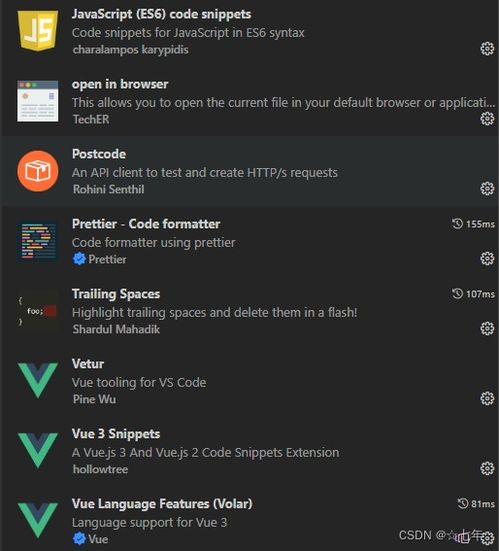
在軟件開發過程中,Visual Studio Code(簡稱 VS Code)作為前端開發的主流工具,其強大的插件生態系統極大提升了開發效率。當開發者更換電腦時,如何快速遷移已安裝的插件成為一個常見問題。本文將詳細介紹 VS Code 插件的下載、備份及遷移方法,幫助您無縫過渡到新環境。
關于插件的下載與安裝:VS Code 內置了擴展市場,用戶可通過左側活動欄的擴展圖標或使用快捷鍵 Ctrl+Shift+X(Windows/Linux)或 Cmd+Shift+X(Mac)訪問。在搜索框中輸入所需插件名稱(如 ESLint、Prettier 或 Live Server),點擊安裝即可。對于前端開發,推薦安裝以下核心插件:代碼格式化工具 Prettier、語法檢查工具 ESLint、實時預覽工具 Live Server,以及框架支持插件如 Vue.js 或 React 相關擴展。這些插件能優化代碼質量、加速調試流程。
接下來是遷移插件的關鍵步驟。VS Code 提供了便捷的同步功能,可通過 Microsoft 或 GitHub 賬戶實現設置和插件的云備份。操作步驟如下:在舊電腦上,打開 VS Code,進入設置(File > Preferences > Settings),搜索“同步”并啟用“Settings Sync”。登錄賬戶后,系統會自動上傳插件列表、主題和鍵盤快捷鍵等配置。在新電腦上安裝 VS Code 后,同樣啟用同步功能并登錄同一賬戶,即可自動下載所有插件,無需手動操作。
如果沒有使用同步功能,也可以手動備份插件。在舊電腦上,打開終端或命令提示符,運行命令 code --list-extensions 來列出所有已安裝插件的 ID。將輸出保存為文本文件(如 extensions.txt)。然后,在新電腦上安裝 VS Code 后,通過終端運行 cat extensions.txt | xargs -L 1 code --install-extension(在 Linux/Mac 上)或使用 PowerShell 腳本(在 Windows 上)批量安裝這些插件。還可以直接復制 VS Code 的擴展文件夾(位于用戶目錄下的 .vscode/extensions),但這種方法可能因版本兼容性問題而不推薦。
為了確保遷移后的開發環境一致,建議在遷移前檢查插件兼容性,并定期更新插件以避免沖突。通過以上方法,開發者可以快速在新電腦上恢復高效的開發工作流,節省大量配置時間。Visual Studio Code 的靈活性和社區支持,使其成為前端開發和計算機軟件開發的理想選擇。